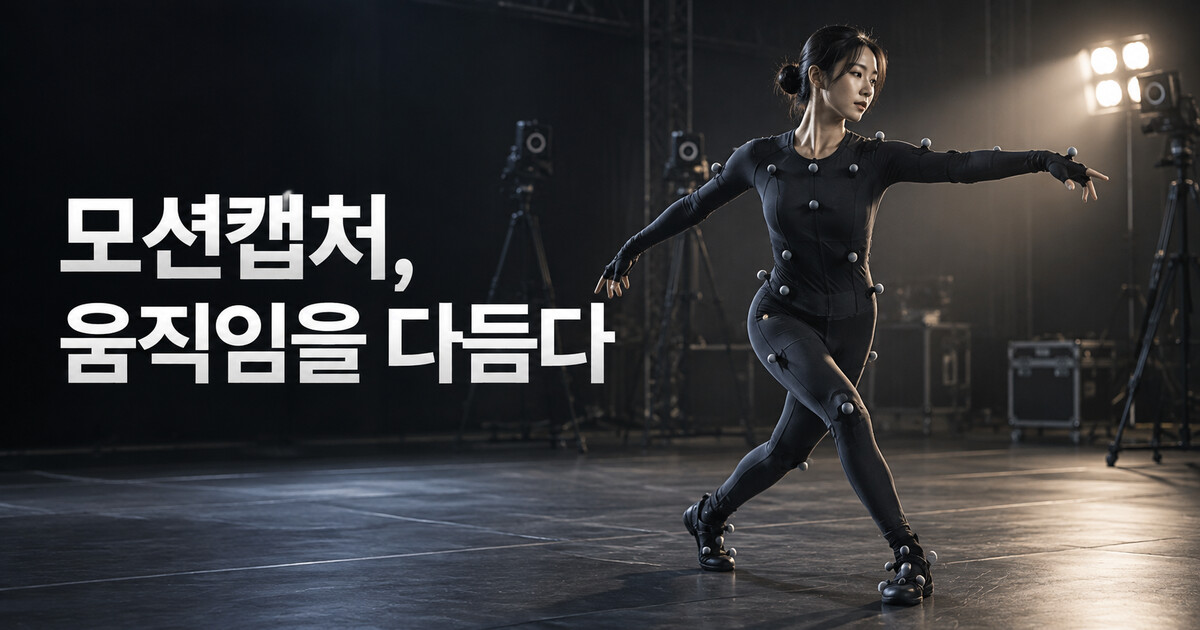
모션캡처를 디지털 휴먼에 적용한 뒤 손목 떨림이나 손가락 오차가 보일 수 있습니다. 원인은 촬영 노이즈, 솔브 결과, 리타게팅, 보간, 샘플링과 키 밀도 등 여러 단계에 있을 수 있습니다. 먼저 원본 캡처·리타게팅 결과·시퀀서 재생을 나눠 비교해야 합니다.
원본 캡처가 충분하다면 시퀀서와 애니메이션 편집 도구에서 보정할 수 있지만, 원본 데이터 자체가 누락되거나 크게 미끄러지면 재처리가 더 적절할 수 있습니다. Control Rig 베이크와 애디티브 레이어는 선택 가능한 편집 경로이며, 필터는 짧은 구간에 낮은 강도로 시험한 뒤 원본과 비교합니다.
먼저 원인과 되돌릴 경로를 확보합니다
수정 전에는 원본 애니메이션을 복제하거나 별도 레이어를 만들어 비교 가능한 상태를 확보합니다. Control Rig는 언리얼 에디터 안에서 캐릭터를 리깅하고 시퀀서에서 애니메이션을 편집하는 방법 중 하나입니다. 프로젝트 구조에 따라 기존 Control Rig, FK Control Rig, Animation Sequence의 애디티브 트랙을 선택할 수 있으므로 한 가지 절차를 필수로 보지 않습니다.
Animation Sequence Editor에서도 뼈의 위치와 회전을 조정해 애디티브 키를 만들 수 있습니다. Control Rig에 베이크하면 컨트롤러 기반으로 다루기 편해질 수 있지만, 베이크 전에는 개별 관절을 수정할 수 없다는 뜻은 아닙니다.
준비 단계에서는 원본과 보정본 분리, 사용 중인 스켈레톤·리타게팅 확인, 프레임 범위와 샘플레이트 확인을 먼저 기록하세요. 메뉴 이름과 제공 기능은 언리얼 엔진 버전과 애셋 구성에 따라 달라질 수 있습니다.
가능하면 레퍼런스 영상과 3D 캐릭터를 같은 타임라인 기준으로 비교합니다. 그래프 에디터의 키 감소나 스무딩은 보정 후보일 뿐이며, 어떤 순서와 강도가 적절한지는 동작과 채널에 따라 다릅니다. 짧은 문제 구간을 복제해 적용 전후의 손끝 궤적과 접지 상태를 확인하세요.
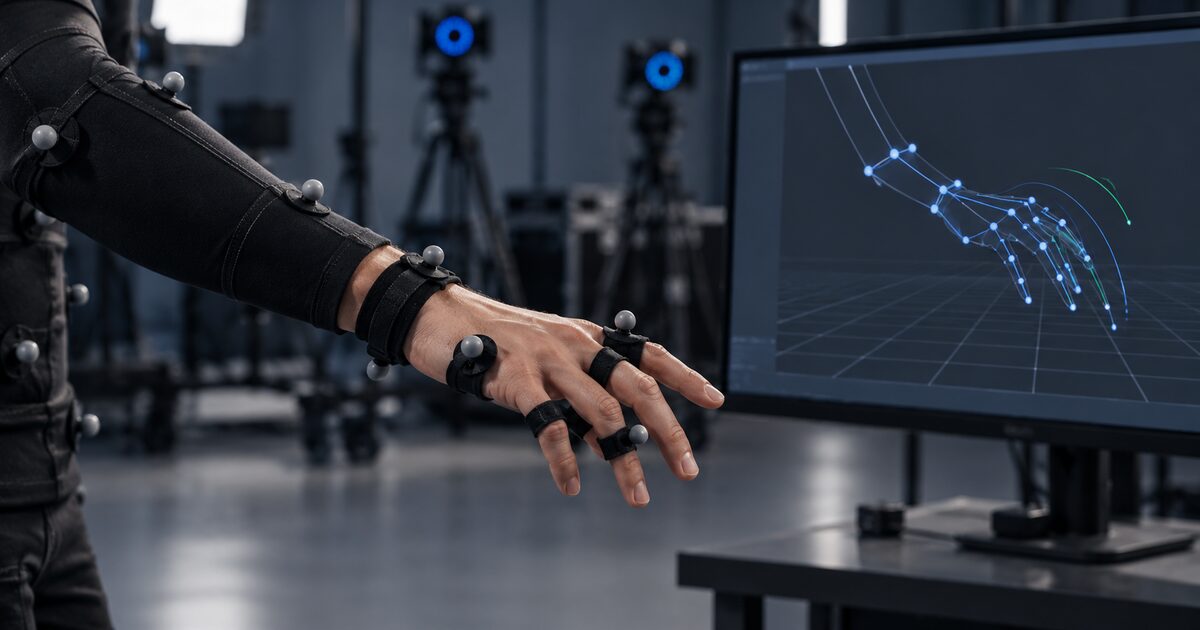
레퍼런스와 같은 시간축에서 비교합니다
가능한 경우 모캡 원본 영상과 3D 캐릭터를 같은 시간축에 놓고 비교합니다. 프로젝트와 엔진 버전에 따라 Media Plate 등 사용할 수 있는 미디어 재생 방식이 다르므로, 현재 프로젝트에서 지원되는 방식을 확인하세요. 외부 모니터만 보며 감으로 맞추기보다 동일한 프레임 기준을 기록하면 타이밍 차이를 찾기 쉽습니다.
이제 실제 배우의 동작과 3D 캐릭터의 프레임을 같은 타임라인 위에서 비교할 수 있습니다.
키를 손으로 지우면 동작까지 함께 사라집니다
키를 무작정 많이 삭제하면 원래 동작의 타이밍과 접촉 지점까지 달라질 수 있습니다. 반대로 자동 필터도 임계값이 크면 중요한 변화가 사라질 수 있습니다.
문제가 있는 컨트롤과 프레임 범위를 좁혀 원본을 보존한 상태에서 수동 수정과 필터 결과를 비교하는 편이 안전합니다.
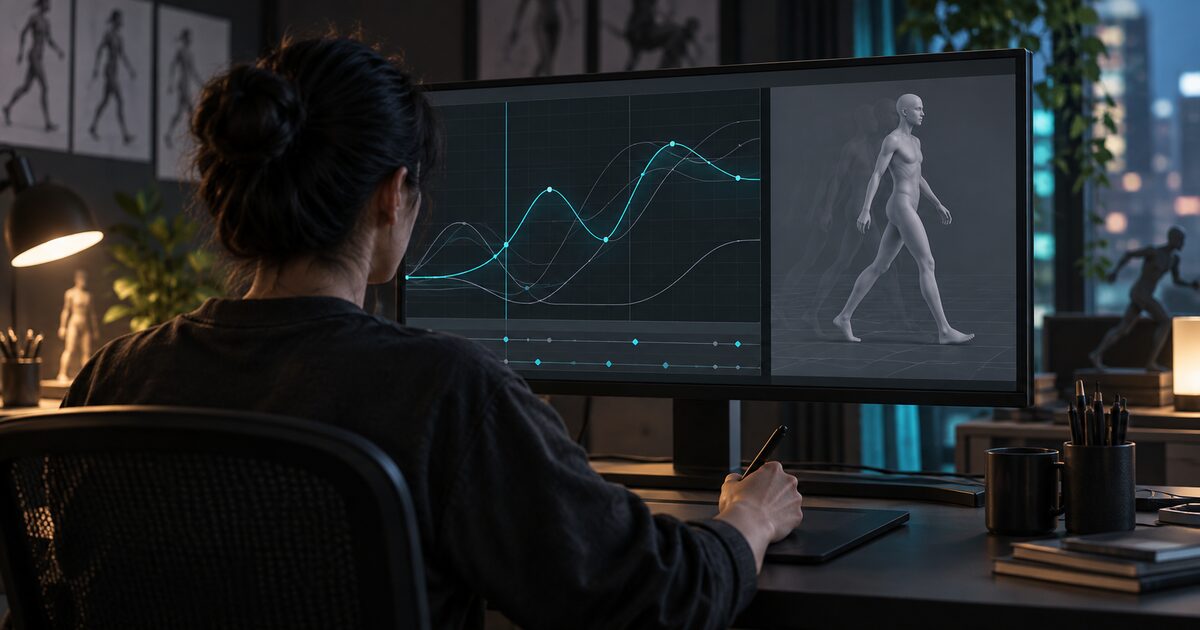
키 감소와 스무딩은 짧은 구간부터 시험합니다
베이크된 애니메이션에서 문제가 있는 부위만 선택합니다. 그래프 에디터를 열고 해당 구간의 키를 드래그로 선택합니다. 마우스 오른쪽 버튼을 눌러 필터를 고릅니다.
키 감소는 변화가 작은 키를 줄이는 데 도움이 되고, 스무딩은 선택한 곡선의 급격한 변화를 완화하는 데 사용할 수 있습니다. 다만 결과는 채널과 설정값에 따라 달라지므로 원본 동작을 자동으로 보존한다고 단정할 수 없습니다.
회전·위치 채널을 구분하고 작은 범위부터 적용하세요. 처리 순서를 고정 공식으로 외우기보다 손끝 궤적, 발 접지, 실루엣과 타이밍을 재생해 비교하는 것이 중요합니다.
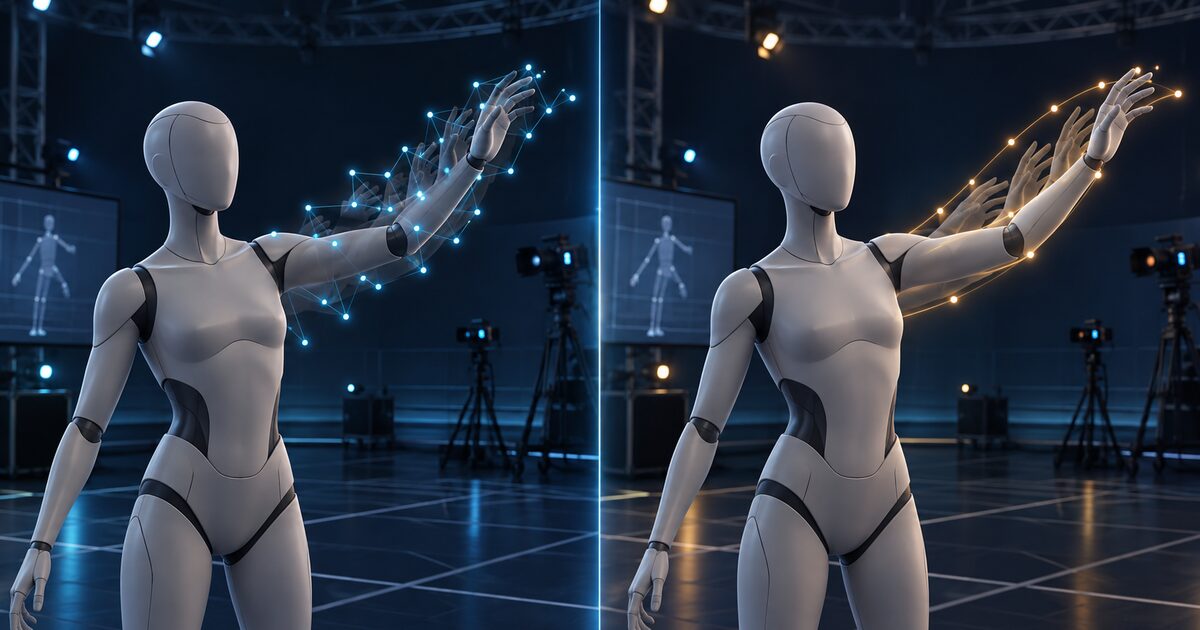
손이 따로 노는 현상은 임포트 단계에서 갈립니다
손이나 팔 방향이 크게 어긋나면 임포트와 리타게팅 단계의 기준 포즈, 스켈레톤 계층, 뼈 매핑과 샘플레이트를 먼저 확인합니다. FBX의 첫 프레임을 기준 포즈로 쓰는 옵션은 특정 데이터에 유용할 수 있지만 모든 모션캡 작업에 필수인 설정은 아닙니다.
설정을 바꿀 때는 별도 애셋에서 다시 임포트해 기존 결과와 비교하세요. 원본 DCC의 기준 포즈와 대상 리그가 다른 경우에는 리타게팅 설정을 함께 점검해야 합니다.
렌더링에서 모캡이 아예 안 나올 때가 있습니다
시퀀서에서는 움직이지만 렌더 결과가 다르면 먼저 트랙의 활성·음소거 상태, 바인딩, 평가 구간, 프레임 범위와 베이크된 애니메이션 트랙을 확인합니다. Control Rig를 바로 삭제하지 말고 시퀀스를 복제한 뒤 의심되는 트랙을 하나씩 비활성화해 원인을 좁히세요. 렌더 로그와 시퀀서 재생 결과를 함께 기록하면 재현 조건을 찾기 쉽습니다.
공식 참고자료
자주 묻는 질문
Q1. 키 감소 뒤 동작이 밋밋해졌다면 어떻게 하나요?
원본과 비교해 적용 범위와 임계값을 줄이고, 손끝·발끝처럼 의미가 큰 접촉 구간은 별도로 확인하세요. 필터 이름과 설정은 엔진 버전에 따라 다를 수 있습니다.
Q2. 애디티브 레이어 없이 수정해도 되나요?
가능하지만 원본 애셋을 복제하거나 버전 관리로 되돌릴 경로를 먼저 마련하는 것이 안전합니다. 반복 수정이 예상되면 별도 레이어나 복제 시퀀스를 활용하세요.
Q3. 손가락만 따로 보정할 수 있나요?
사용 중인 리그와 애니메이션 편집 방식이 손가락 뼈 또는 컨트롤을 노출한다면 해당 채널과 구간을 선택해 따로 조정할 수 있습니다. 적용 전후를 손 전체 실루엣과 함께 확인하세요.
발행 · 빅픽처