

메타휴먼 클로즈업을 렌더하면 얼굴에 얼룩이 집니다. 볼과 이마에 자글자글한 무늬가 프레임마다 움직입니다. 조명을 밝게 해도 그대로입니다.
피부 계산 방식에서 오는 문제입니다.
손볼 곳은 세 군데입니다. 루멘의 화면 기반 추정, 피부 머티리얼의 스캐터링 값, 라이트의 픽셀당 샘플 수입니다.
루멘이 피부를 대충 계산하면서 생깁니다
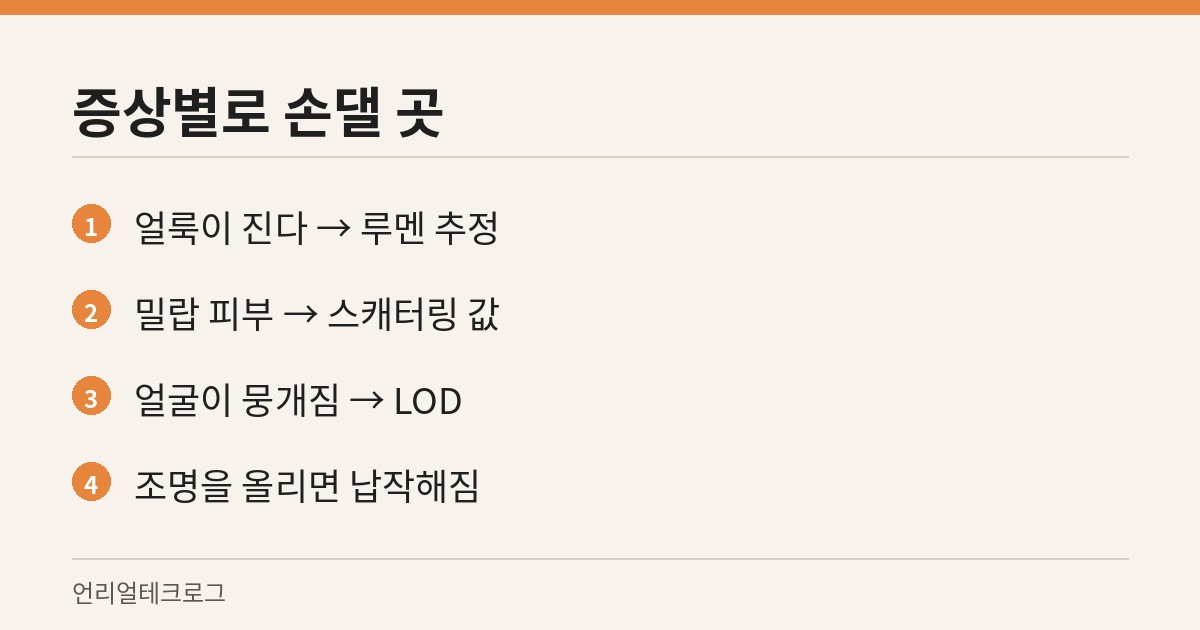
루멘은 화면에 보이는 픽셀을 기준으로 빛을 빠르게 추정합니다. 피부처럼 빛이 안으로 스며드는 재질에서는 이 추정이 어긋납니다. 그 오차가 얼룩으로 나타납니다.
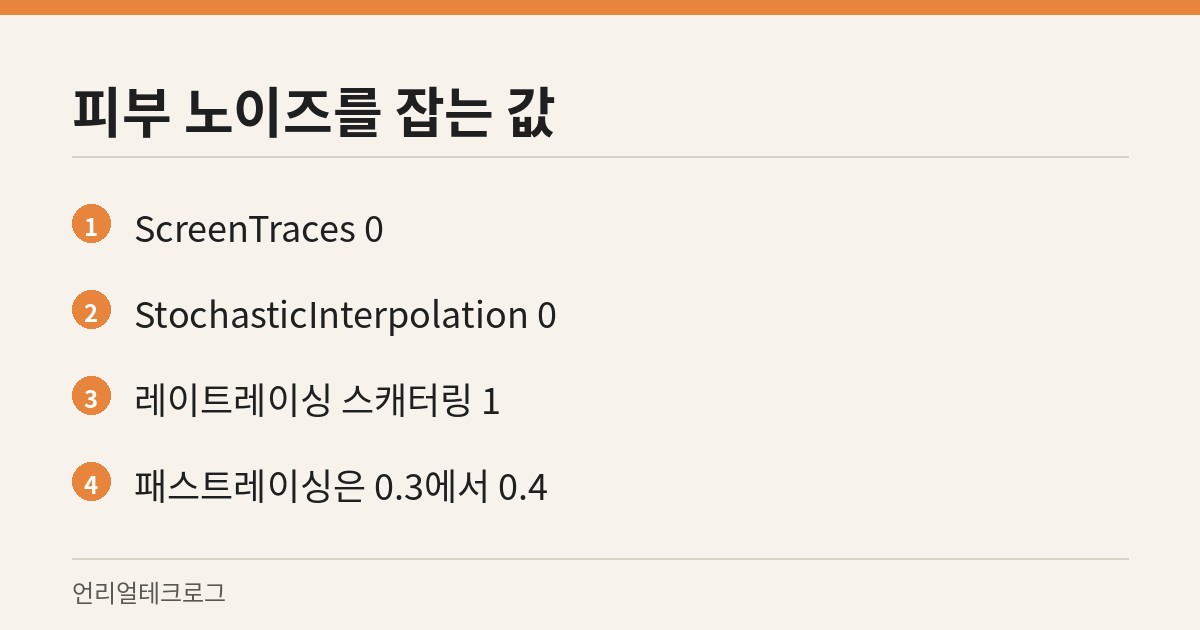
콘솔에 r.Lumen.ScreenProbeGather.ScreenTraces 0 을 넣습니다. 화면 기반 추정을 끄는 명령어입니다. 얼룩의 상당수가 여기서 사라집니다.
피부 표면의 빛이 끓는 것처럼 보인다면 변수를 하나 더 넣습니다. r.Lumen.ScreenProbeGather.StochasticInterpolation 0 을 함께 적용합니다.
두 줄을 넣은 뒤에는 같은 클로즈업 컷을 다시 뽑아 비교합니다. 정지 화면이 아니라 이어 붙인 상태로 봐야 프레임마다 움직이던 무늬가 잡혔는지 보입니다.
스캐터링 값은 렌더 방식에 따라 다릅니다
피부 머티리얼의 스캐터링 값을 렌더 방식에 맞춰야 합니다. 레이트레이싱에서는 1로 둡니다. 패스트레이싱에서는 0.3에서 0.4 사이로 낮춥니다.
이 값을 그대로 두고 렌더 방식만 바꾸면 피부가 밀랍처럼 보이거나 반대로 너무 투명해집니다. 같은 캐릭터인데 컷마다 피부톤이 다르게 느껴진다면 여기를 먼저 보시기 바랍니다.
한 프로젝트에서 렌더 방식을 섞어 쓴다면 컷별로 값을 적어 두는 편이 낫습니다. 나중에 리테이크가 들어왔을 때 어떤 값으로 뽑았는지 찾을 수 있습니다.
조명을 밝히면 얼굴이 납작해집니다
얼룩을 없애려고 키 라이트를 계속 올리는 경우가 있습니다. 밝으면 노이즈가 덜 보일 거라는 생각에서요. 얼룩은 조금 줄지만 얼굴에서 입체감이 사라집니다.
그림자가 날아가 평면처럼 보입니다. 조명을 건드리기 전에 콘솔 명령어 두 줄을 먼저 시험하는 편이 맞습니다.
라이트의 픽셀당 샘플을 올리는 방법도 있습니다

노이즈가 남아 있다면 라이트의 픽셀당 샘플 수를 8에서 16 사이로 올립니다. 빛을 더 많이 쏘아 계산을 정밀하게 만드는 방식입니다. 렌더 시간이 늘어나니 클로즈업 컷에만 적용하는 편이 효율적입니다.
순서로 보면 이 값은 마지막입니다. 콘솔 두 줄과 스캐터링 값으로 얼룩이 잡히면 샘플 수는 올리지 않아도 됩니다.
LOD 때문에 얼굴 품질이 떨어질 때
얼룩이 아니라 얼굴 자체가 뭉개진다면 LOD 문제입니다. 블루프린트에서 LOD를 0으로 고정합니다. 씬 전체에 걸어야 한다면 콘솔에 r.ForceLOD 0 을 넣습니다.
오클루전이 단계적으로 변하는 것이 거슬리면 r.DistanceFieldAO 0 을 함께 시험해 보세요. 다만 이 명령어는 다른 오브젝트의 음영에도 영향을 줍니다.
그래서 인물이 화면을 채우는 컷에만 쓰는 편이 안전합니다. 배경이 넓게 보이는 컷에서는 음영이 빠진 티가 납니다.
콘솔 명령어는 위에서부터 하나씩 넣습니다
여기 적은 명령어를 한꺼번에 넣으면 어느 것이 효과가 있었는지 알 수 없습니다. 게다가 서로 충돌해 과부하가 걸릴 수 있습니다. 위에서부터 차례로 넣으면서 결과를 확인하는 편이 맞습니다.
버전에 따라 명령어 이름이나 기본값이 달라지는 부분은 저도 매번 다시 확인합니다. 콘솔에 변수 이름만 쳐보면 현재 값이 나옵니다.
기본값을 알아두면 되돌리기가 쉽습니다. 효과가 없던 값은 원래대로 돌려놓고 다음 줄로 넘어갑니다. 그래야 어느 줄이 실제로 얼룩을 잡았는지 남습니다.
공식 문서에 적힌 값
위 명령어들은 현장에서 쓰는 것이고, 그 바탕이 되는 설명은 에픽 문서에 있습니다. 확인한 내용을 그대로 옮깁니다.
루멘 문서는 스크린 트레이스를 이렇게 정의합니다. 광선을 먼저 화면에 대고 쏘고, 맞는 것이 없거나 광선이 표면 뒤로 지나가면 더 안정적인 방법으로 넘어간다는 것입니다. 화면에 보이는 것만 근거로 삼는 단계가 앞에 하나 더 있다는 뜻입니다.
문서는 단점도 명시합니다. 스크린 트레이스를 쓰면 아트 디렉션 제어가 크게 제한되고, 라이트에 큰 Indirect Lighting Scale을 주면 시점에 따라 간접광이 달라진다고 적혀 있습니다. 스크린 트레이스가 그것을 제대로 지원하지 못하기 때문입니다. 피부처럼 빛이 안으로 스며드는 재질에서 얼룩이 눈에 띄는 것도 같은 이유입니다.
다만 본문에 적은 콘솔 변수 이름은 공식 문서에 실려 있지 않습니다. 문서가 안내하는 경로는 포스트 프로세스 볼륨의 루멘 항목에서 스크린 트레이스를 끄는 쪽입니다. 콘솔로 바꾼 값이 렌더에 반영되지 않는다면 포스트 프로세스 볼륨 쪽을 먼저 확인하시기 바랍니다. 어느 쪽이 먹히는지는 버전에 따라 갈립니다.
자주 묻는 질문
Q1. ScreenTraces를 끄면 다른 곳에 영향이 있나요?
화면 기반 추정을 쓰던 다른 재질의 간접광도 조금 달라집니다. 인물 클로즈업 컷에만 적용하는 방법을 권합니다.
Q2. 패스트레이싱에서도 같은 명령어를 쓰나요?
루멘 관련 명령어라 패스트레이싱에서는 의미가 없습니다. 그쪽은 스캐터링 값과 샘플 수로 조절합니다.
Q3. 머리카락에도 같은 얼룩이 생깁니다.
헤어는 별도의 그룸 변수로 다룹니다. 딥 섀도 관련 값을 확인해 보세요.
출처
확인일 2026년 9월 14일. 언리얼 엔진은 버전마다 항목 위치와 기본값이 달라집니다. 위 문서에서 쓰는 버전을 골라 다시 확인하시기 바랍니다.
발행 · 빅픽처