렌더가 중단되고 메모리 관련 로그가 남았다면 그래픽카드 교체부터 떠올리기 쉽습니다. 그 전에 같은 짧은 구간에서 장면의 부하를 줄여 비교해 보세요. 모든 크래시의 원인이 VRAM 부족은 아니므로 로그와 재현 조건을 함께 확인해야 합니다.
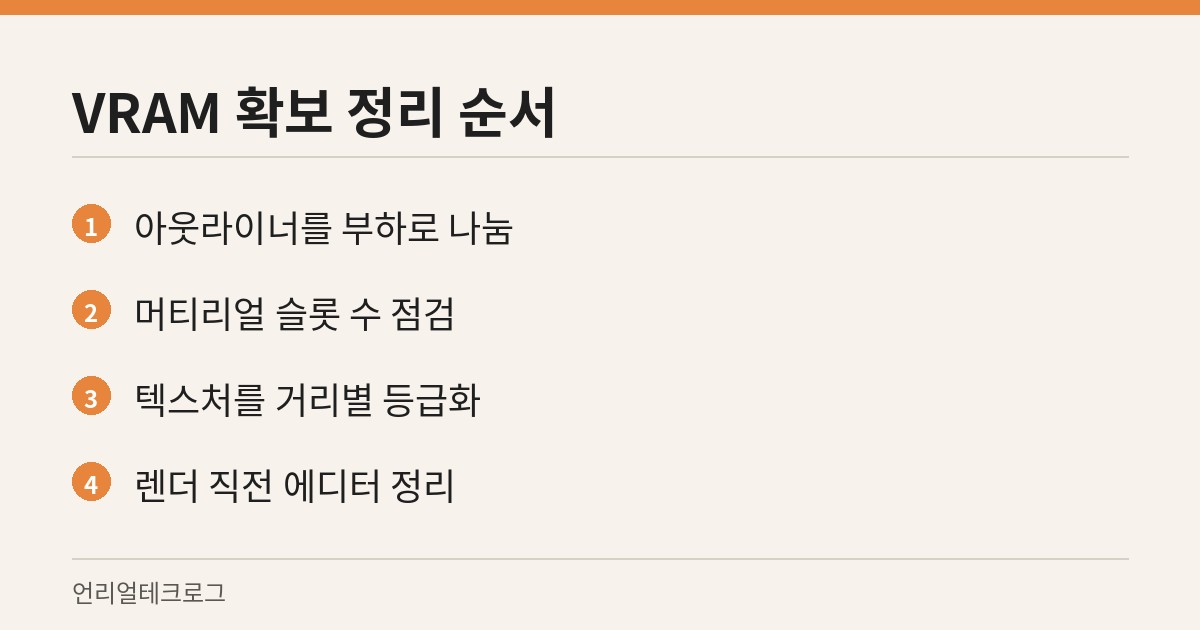
정리에는 순서가 있습니다. 아웃라이너를 부하 기준으로 나누고, 머티리얼 슬롯 수를 점검합니다. 그다음 텍스처를 거리별로 등급화하고, 렌더 직전에 에디터를 비웁니다.
아웃라이너를 건물 종류가 아니라 렌더링 부하 기준으로 나눕니다
폴더를 건물, 소품, 캐릭터로 나누면 크래시가 났을 때 범인을 못 찾습니다. 부하를 만드는 방식으로 나누는 편이 낫습니다.
첫 폴더는 나나이트가 켜진 불투명 메시만 모읍니다. 콘크리트, 금속, 아스팔트가 여기 들어갑니다. 가장 안전한 그룹입니다.
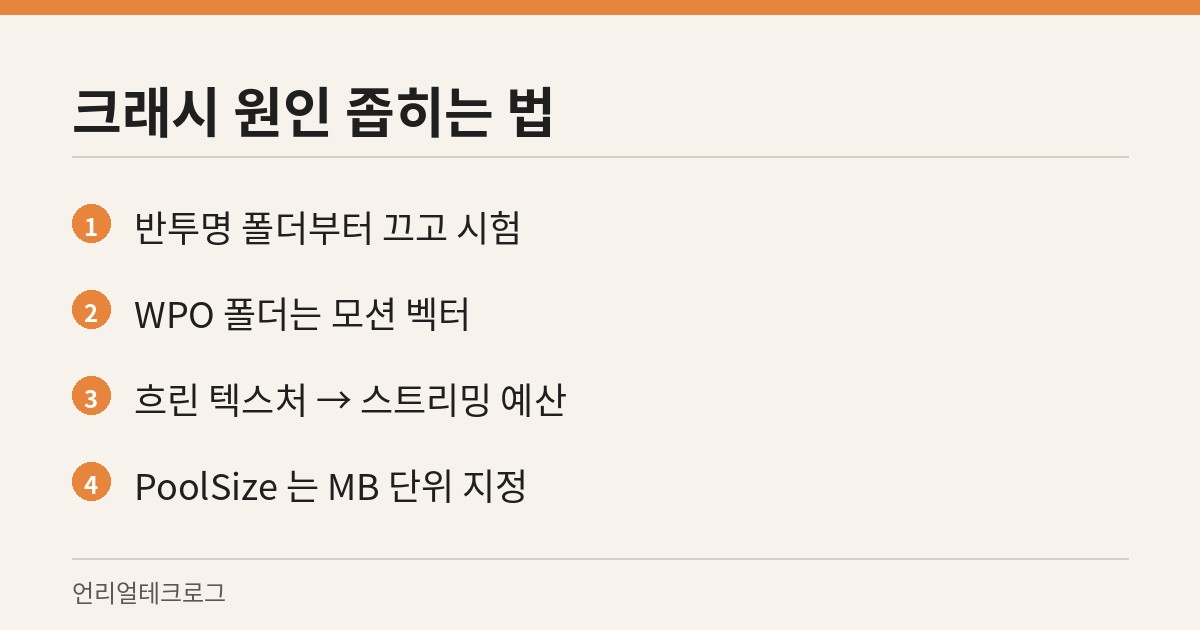
둘째 폴더는 유리, 홀로그램, 물처럼 반투명한 것만 격리합니다. 패스트레이싱에서 튕길 때 1순위로 의심할 그룹입니다. 렌더가 죽으면 이 폴더의 눈동자 아이콘부터 끄고 다시 걸어봅니다.
셋째 폴더는 머티리얼 WPO가 걸린 것들입니다. 바람에 흔들리는 깃발, 천막, 잡초가 해당합니다. 모션 벡터 오류가 나면 여기를 봅니다.
머티리얼 슬롯이 서른 개 넘는 메시가 셰이더 테이블을 터뜨립니다
외부에서 받은 건물 메시를 열어보면 머티리얼 슬롯이 30개에서 50개씩 쪼개져 있는 경우가 있습니다. 패스트레이서가 이걸 추적하다가 셰이더 바인딩 테이블이 넘칩니다.
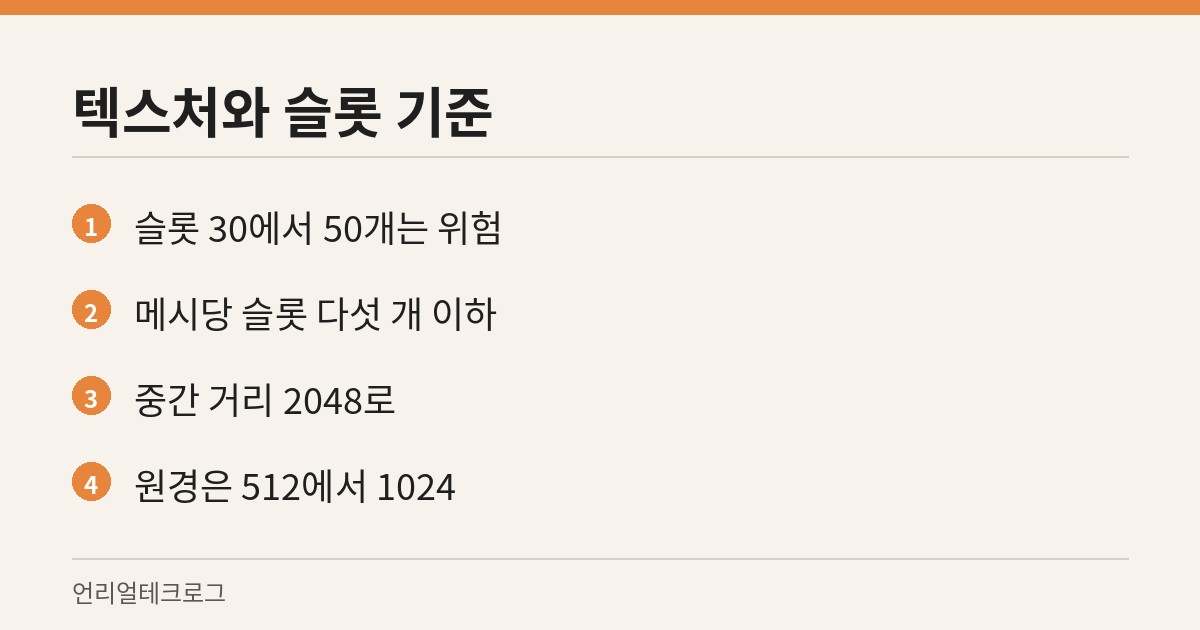
스태틱 메시를 열어 슬롯 개수부터 셉니다. 많다면 액터 병합 기능으로 텍스처 아틀라스 하나로 구워버립니다. 메시 하나당 슬롯 다섯 개 이하로 맞춰서 배치하는 것을 기준으로 잡고 있습니다.
간판까지 4K로 바르면 렌더 시작 몇 초 만에 죽습니다
도시 씬을 만들 때 텍스처를 전부 최고 해상도로 넣는 경우가 흔합니다. 멀리 있는 간판까지 4K입니다. 렌더를 거는 순간 GPU 메모리가 가득 차며 엔진이 그냥 사라집니다.
로그도 제대로 남지 않아 원인을 찾기 어렵습니다. 콘솔 명령어를 뒤지기 전에 텍스처 관리부터 보는 편이 빠릅니다.
카메라 거리로 텍스처를 세 등급으로 나눕니다
카메라 바로 앞에 오는 것만 4K를 유지합니다. VRAM이 모자라면 그 텍스처들을 가상 텍스처로 바꿔 스트리밍으로 돌립니다.
중간 거리 건물은 텍스처 에디터에서 최대 크기를 2048로 낮춰 비교할 수 있습니다. 가로·세로를 각각 절반으로 줄이면 픽셀 수는 4분의 1이 됩니다. 다만 실제 파일 크기와 GPU 메모리 절감량은 압축 형식과 밉, 로딩 상태에 따라 달라집니다. 일률적으로 용량이 절반이 된다고 계산하지 말고 변경 전후 사용량을 확인하세요.
원경과 아웃포커싱 구역은 512에서 1024까지 낮춥니다. 안티에일리어싱이 걸리면 해상도를 낮춰도 눈에 띄지 않습니다. 이 작업만으로 몇 기가바이트가 돌아옵니다.
렌더를 걸기 직전에 에디터 자체를 정리합니다
시퀀서에서 카메라가 비추지 않는 구간의 나이아가라와 오디오 트랙은 비활성 키를 줍니다. 보이지도 않는 이펙트가 자원을 먹고 있습니다.
실행 방식을 구분하세요. Render (Local)은 에디터와 같은 프로세스에서 렌더링합니다. Render (Remote)는 별도 프로세스를 띄웁니다. Remote 실행 전에는 프로젝트 변경 사항을 저장해야 합니다.
별도 프로세스 실행만으로 에디터가 닫히거나 VRAM 2~3GB가 확보되는 것은 아닙니다. 확보량과 크래시 해결 여부는 프로젝트·하드웨어에서 직접 측정해야 합니다. Movie Render Pipeline 공식 문서의 Start Render 항목을 참고하세요. 확인일: 2026년 9월 13일.
텍스처가 흐리면 스트리밍 예산부터 확인합니다
텍스처가 흐리면 스트리밍 예산과 실제 사용량을 먼저 확인합니다. r.Streaming.PoolSize는 텍스처 풀의 크기를 MB 단위로 지정합니다. VRAM 자체를 늘리는 명령은 아닙니다. 8000·16000·24000 같은 값을 공통 권장값으로 적용하지 마세요.
다른 GPU 작업에 필요한 메모리 여유를 남겨둡니다. 해상도와 밉 제한을 조정한 뒤 같은 짧은 구간을 비교합니다. r.Streaming.LimitPoolSizeToVRAM도 함께 봅니다.
사용 가능한 GPU 메모리로 풀 크기를 제한하는 설정입니다. Epic Games 공식 텍스처 스트리밍 설정에서 프로젝트 버전에 맞는 항목을 확인하세요. 확인일: 2026년 9월 13일.
자주 묻는 질문
Q1. 어느 폴더가 범인인지 어떻게 빨리 찾나요?
반투명 폴더부터 끄고 렌더를 걸어봅니다. 넘어가면 그 안에서 절반씩 나눠 다시 시험합니다.
Q2. 가상 텍스처로 바꾸면 화질이 떨어지나요?
필요한 영역만 불러오는 방식이라 최종 화질은 유지됩니다. 다만 스트리밍이 늦으면 첫 프레임에서 흐리게 찍힐 수 있습니다.
Q3. 별도 프로세스 렌더의 진행 상황은 어떻게 확인하나요?
출력 폴더의 프레임 생성과 로그를 함께 확인합니다. 렌더 미리보기와 출력 이미지의 품질은 다를 수 있으므로 최종 저장된 파일을 검사하세요. 별도 프로세스 실행이 일정한 VRAM 절감을 보장하지는 않습니다.
발행 · 빅픽처