패스트레이싱으로 뽑은 영상을 재생하면 화면 전체가 미세하게 깜빡입니다. 한 장씩 정지해서 보면 멀쩡한데 이어 붙이면 밝기가 흔들립니다.
원인은 대부분 디노이저 설정에서 시작됩니다. 필터 폭과 디노이저 종류, 안티에일리어싱 샘플 수를 순서대로 손보면 잡힙니다.
프레임마다 노이즈 패턴이 달라서 생기는 현상입니다
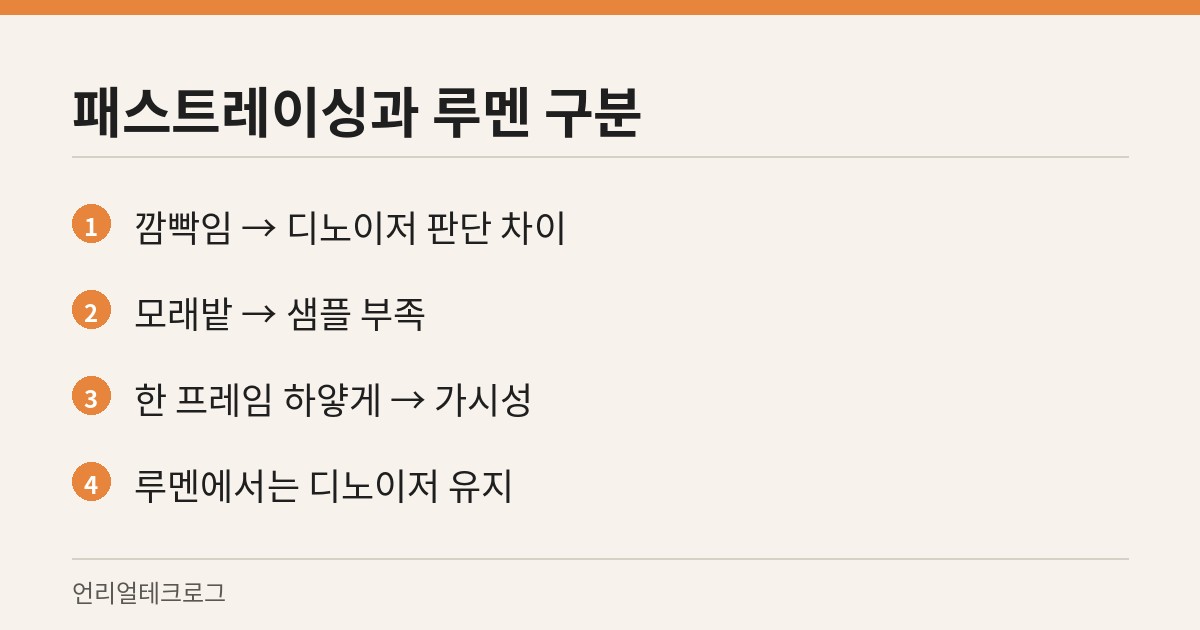
패스트레이싱은 빛을 무작위로 쏘아 계산합니다. 그래서 프레임마다 노이즈가 조금씩 다르게 생깁니다. 디노이저가 이걸 지우는데, 지우는 방식도 프레임마다 달라집니다. 그 차이가 화면 전체의 밝기 차이로 나타납니다.
사람 눈은 이 미세한 차이를 깜빡임으로 읽습니다.
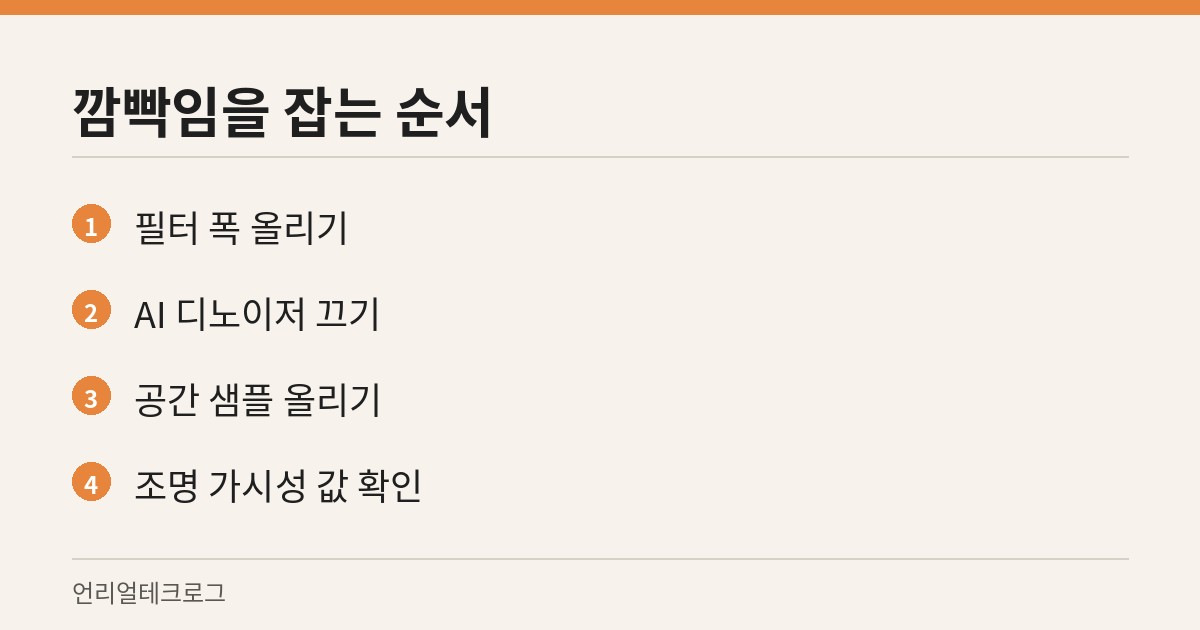
필터 폭을 넓히고 AI 디노이저를 끄는 것이 첫 수순입니다
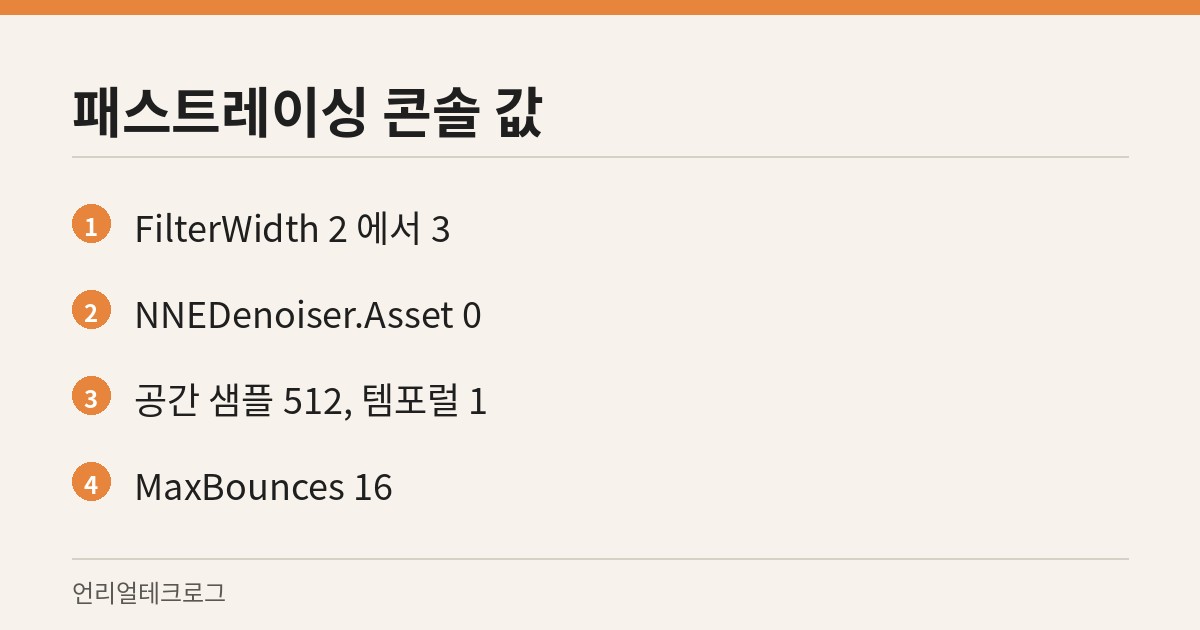
r.PathTracing.FilterWidth 값을 2에서 3 사이로 올립니다. 빛의 입자를 부드럽게 만들어 프레임 간 차이를 줄여줍니다. 기본값 1.5에서 시작해 조금씩 올려보는 편이 좋습니다.
그다음 NNEDenoiser.Asset 을 0으로 바꿉니다. 기본값은 3이고 뉴럴 네트워크 기반 AI 디노이저입니다. 성능은 좋은데 프레임마다 판단이 달라질 수 있습니다. 깜빡임이 있다면 먼저 꺼보는 것이 맞습니다.
r.PathTracing.Denoiser 도 그래픽카드 여유가 있다면 0으로 둡니다. 공식 문서는 이 값을 포스트 프로세스 볼륨에서도 켜고 끌 수 있다고 안내합니다. 대신 샘플 수를 충분히 줘야 합니다.
세 값을 한꺼번에 바꾸지 말고 하나씩 적용하며 같은 구간을 다시 뽑아봅니다. 깜빡임이 남았는지 노이즈가 늘었는지에 따라 다음에 손댈 값이 달라집니다.
디노이저만 끄고 샘플을 안 올리면 화면이 모래밭이 됩니다
깜빡임을 잡겠다고 디노이저부터 끄는 경우가 많습니다. 샘플 수는 그대로 둔 채로요. 결과물은 깜빡임 대신 자글거리는 노이즈로 가득합니다. 세 시간을 렌더하고도 쓸 수 없는 파일이 나옵니다.
디노이저를 끈다는 건 엔진의 보정을 포기하는 것입니다. 대신 빛을 많이 쏴서 정직하게 계산해야 균형이 맞습니다.
안티에일리어싱 샘플은 공간 쪽을 크게 잡습니다
무비 렌더 큐의 안티에일리어싱 항목에서 공간 샘플 수를 512까지 올립니다. 겹쳐 찍는 방식이라 노이즈와 플리커링이 함께 줄어듭니다. 템포럴 샘플 수는 1로 둡니다. 시간축으로 겹치면 움직이는 물체에 잔상이 남습니다.
렌더링 웜업 수와 엔진 웜업 수는 128로 맞춥니다. 도시 규모 씬이면 더 올려야 합니다.
공간 샘플을 올리면 렌더 시간도 함께 늘어납니다. 시험 단계에서는 낮게 두고 최종 출력에서만 512로 올리는 방식이 안전합니다.
조명 가시성 값의 의미를 확인합니다
r.PathTracing.VisibleLights는 광원이 카메라 광선에 직접 보일지를 제어합니다. 공식 문서에서는 기본적으로 비활성화되어 있으며, 1은 광원을 표시하고 2는 Skylight만 표시한다고 설명합니다. 빛의 세기나 플리커를 고치는 공통 권장값으로 보지 말고, 현재 값과 광원 배치를 확인한 뒤 같은 구간에서 비교하세요.
빛 반사 횟수는 r.PathTracing.MaxBounces 16 정도가 무난합니다. 더 올려도 눈에 띄는 변화는 적고 시간만 늘어납니다.
여기 적은 값들은 깜빡임의 원인을 좁혀가는 용도입니다. 한 번에 정답을 찾기보다 하나씩 되돌려 보며 범인을 가려내는 편이 빠릅니다.
루멘에서는 디노이저를 끄면 안 됩니다
위의 디노이저 끄기 설정은 패스트레이싱 전용입니다. 루멘 환경에서 같은 명령어를 넣으면 화면이 심하게 깜빡이고 노이즈가 폭발합니다. 루멘을 쓰신다면 디노이저는 켜두는 쪽이 맞습니다. 두 렌더링 방식은 전제가 다릅니다.
그리고 여기 적은 값들은 제 씬과 그래픽카드 기준입니다. 씬 구성에 따라 최적값이 달라지는 것은 저도 매번 다시 찾습니다.
자주 묻는 질문

Q1. 명령어를 어디에 넣어야 하나요?
무비 렌더 큐 세팅의 콘솔 변수 항목에 넣습니다. 뷰포트 작업에 영향을 주는 값은 일반 콘솔에 넣는 편이 낫습니다.
Q2. 공간 샘플 512면 렌더 시간이 얼마나 늘어나나요?
샘플 수에 거의 비례합니다. 시험은 64로 짧게 돌려 확인하고 최종만 올리는 방식을 씁니다.
Q3. 랜드스케이프 풀이 아예 안 보입니다.
r.RayTracing.Geometry.LandscapeGrass 1 을 무비 렌더 큐 쪽에 넣습니다. 일반 콘솔에 넣으면 크래시가 날 수 있습니다.
공식 문서
Path Tracer in Unreal Engine · Rendering High Quality Frames with Movie Render Queue
링크 확인일 2026-09-14.
발행 · 빅픽처